Hermes Agent
Nous Research 开源 AI Agent 安装与初始化教程,覆盖一键安装、模型配置、健康检查和常见问题排查
BLUF 摘要(点开查看)
这篇教程说明如何配置 Hermes Agent,重点是先准备 API Key、Base URL 和模型名称,再按章节完成安装、配置、验证与排错。
配置前检查
- 确认工具读取的是哪个配置文件,避免改错项目目录或用户目录
- 准备 API Key、Base URL、模型名称和计费平台登录方式
- 先用测试模型跑通一次简单对话,再切换到更贵或更强的模型
- 把 API Key 放在环境变量或工具密钥管理里,不要写进公开仓库
常见排错
- 401/403:优先检查 API Key 是否复制完整、是否过期、是否有调用权限
- 404/模型不存在:检查模型名、Base URL、供应商兼容接口路径是否匹配
- 429:降低并发,开启重试退避,或升级额度与限速套餐
- 超时:先切换更快模型或国内直连 API,再缩短输入上下文测试
先判断 Hermes Agent 适不适合你
适合的使用场景
如果你想把 AI Agent 放进真实工作流里,Hermes Agent 会比单纯网页聊天更有价值。
- 想在终端里使用可调用工具的 AI Agent
- 需要连接 OpenAI、OpenRouter、Claude、Kimi、Qwen 或本地模型
- 想尝试 MCP、Skills、记忆、定时任务或消息机器人
- 愿意处理命令行、配置文件和 API Key
首次安装目标
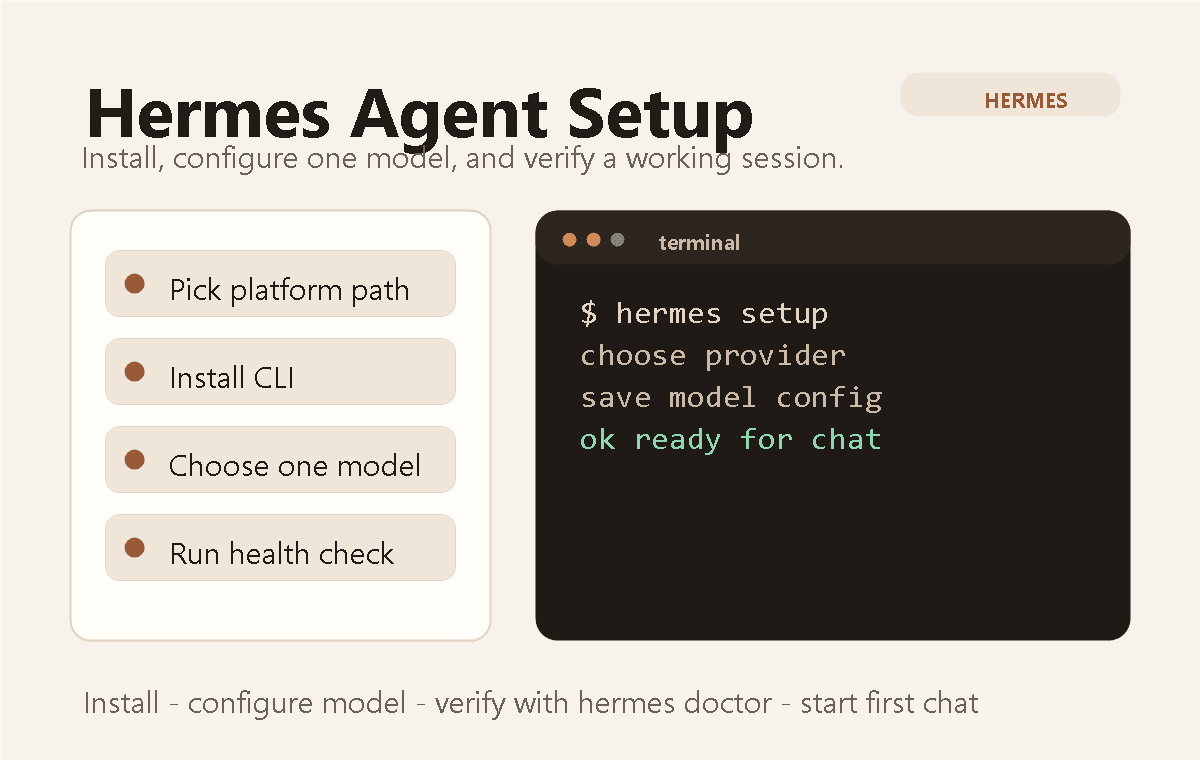
第一次安装不要把所有功能都打开,先完成一个最小闭环。
- 先完成 CLI 对话,再考虑 Telegram、Discord、Slack 等网关
- 先配置一个模型提供商,不要同时配置多个 fallback
- 先用 hermes doctor 排查,再接入浏览器、MCP、自动化任务
- API Key 不要写进公开仓库或截图里
核心要点
Windows 用户更稳的路径是 WSL2;原生 Windows 支持仍属于 early beta,遇到路径、编码或子进程问题时优先切到 WSL2。
如果你只是想购买和调用 API,不需要 Agent 工作流,可以先看本站的 API 购买教程和模型选择页面。
准备安装环境
Linux / macOS / WSL2 前置检查
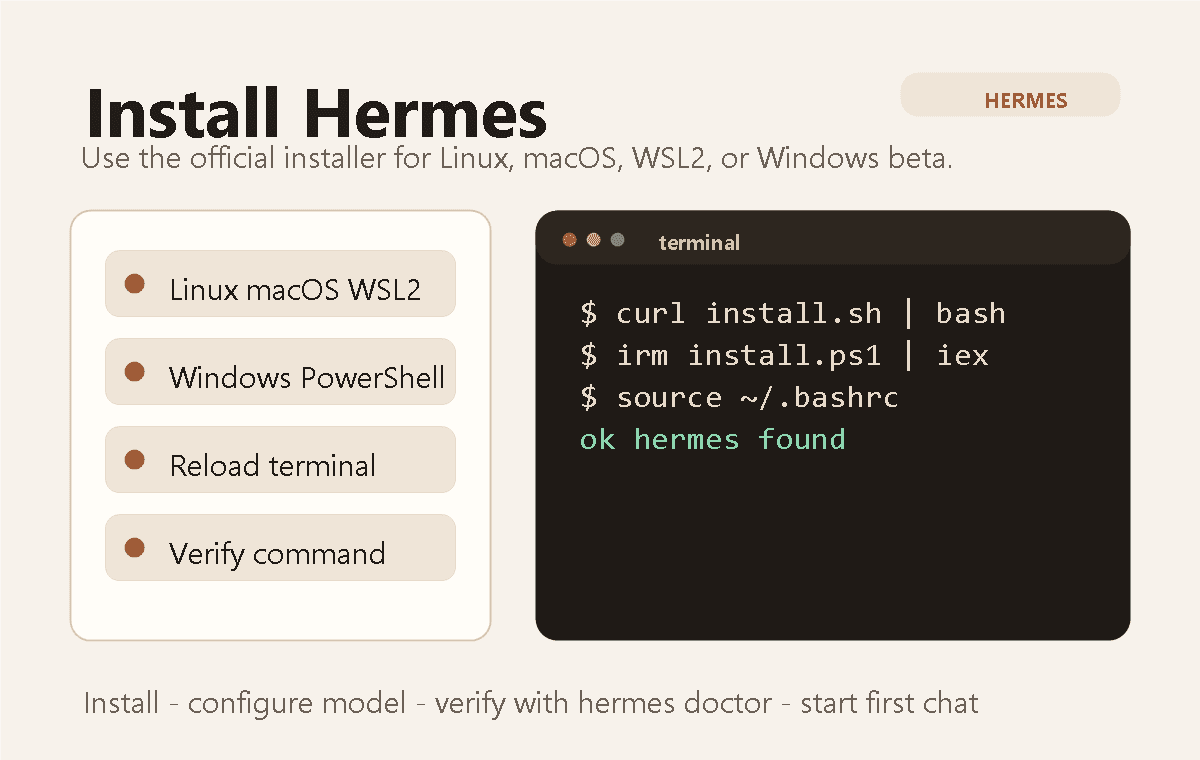
官方推荐的一键安装路径适用于 Linux、macOS 和 Windows WSL2。
git --version
- 打开终端
- 确认可以访问 GitHub
- 确认 git 可用
- 预留一点安装时间,首次安装会拉取依赖
Windows 原生安装前确认
Windows 10/11 可以尝试官方 PowerShell 安装器,但目前属于 early beta。
- 使用 PowerShell 或 Windows Terminal
- 安装后需要重新打开一个终端窗口
- 如果终端工具、路径或中文编码异常,改用 WSL2
- WSL2 和 Windows 原生安装可以并存,但配置目录不同
准备一个模型提供商
安装完成后最关键的一步是选择模型。先准备一个可用的 API Key 或本地模型端点。
- OpenRouter、OpenAI、Anthropic、Kimi、Qwen、DeepSeek 等都可以作为候选
- 本地模型需要确认端点、模型名和上下文长度
- 官方建议使用至少 64K 上下文的模型
- 先用便宜或稳定的模型跑通,再换更强模型
注意事项
不要把 API Key 粘贴到公开聊天记录、公开仓库或可被搜索引擎访问的页面。
如果你在公司或服务器环境安装,先确认是否允许脚本安装依赖和执行命令。
Linux / macOS / WSL2 一键安装
运行官方安装脚本
在 Linux、macOS 或 WSL2 终端中执行以下命令。
curl -fsSL https://raw.githubusercontent.com/NousResearch/hermes-agent/main/scripts/install.sh | bash
- 命令来自 Nous Research 官方仓库
- 安装过程会下载依赖,网络慢时需要等待
- 安装完成后先不要急着配置网关或 MCP
- 只追求先跑通一次普通对话
刷新终端环境
安装完成后让当前 shell 读取新的 PATH。不同 shell 使用不同命令。
source ~/.bashrc# 或者source ~/.zshrc
- 也可以直接关闭终端再重新打开
- 如果提示 hermes: command not found,优先检查 PATH 是否刷新
- WSL2 中的配置通常在 ~/.hermes
确认 hermes 命令可用
先确认命令能被终端识别,再进入模型配置。
hermes --versionhermes doctor
- hermes --version 用来确认命令可执行
- hermes doctor 用来检查配置、依赖和环境问题
- doctor 报错时先按提示修复,不要继续叠加其它功能
核心要点
第一次安装只追求能打开 Hermes 并跑通一次普通对话。
服务器或无 sudo 环境安装时,浏览器相关系统依赖可能需要管理员单独处理。
Windows 原生安装方式
在 PowerShell 里运行安装器
打开 PowerShell 或 Windows Terminal,执行官方 Windows 安装命令。
irm https://raw.githubusercontent.com/NousResearch/hermes-agent/main/scripts/install.ps1 | iex
- 默认不需要管理员权限
- 安装目录通常在 %LOCALAPPDATA%\hermes
- 安装器会把 hermes 加到用户 PATH
- 安装完成后必须重新打开终端
重新打开终端并验证
新开 PowerShell 后运行版本和健康检查命令。
hermes --versionhermes doctor
- 如果找不到命令,检查用户 PATH 是否生效
- 如果 doctor 提示缺少配置,继续运行 hermes setup 或 hermes model
- 如果中文输出或路径异常,先尝试 WSL2 版本
核心要点
WSL2 与 Windows 原生安装的数据目录不同,切换路径时不要混用配置文件。
需要更像 Linux 的终端行为时,WSL2 更适合长期使用。
配置模型提供商
进入模型配置向导
Hermes 官方建议使用 hermes model 选择 LLM provider 和模型。
hermes model
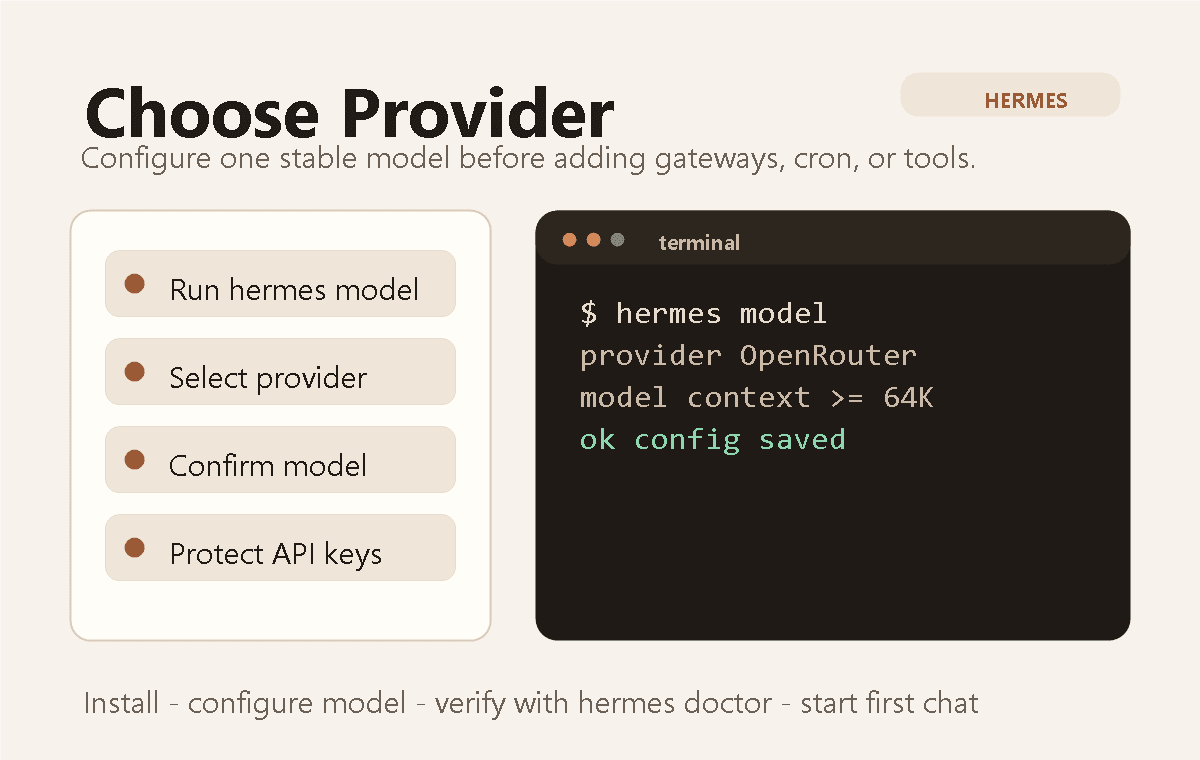
- 只先配置一个你最确定能用的 provider
- 按向导填写 API Key、Base URL 或 OAuth 登录
- 确认模型名称没有拼写错误
- 本地或自托管模型要确认 OpenAI-compatible 接口是否真实可用
完整向导配置
如果你不确定该配置哪些项,可以运行完整 setup 向导。
hermes setup
- setup 会串起模型、工具和其它基础配置
- 首次使用建议跟着向导走
- 已经明确 provider 时,hermes model 更直接
- 配置失败后先回到 hermes model,不要反复手改配置文件
先做一次普通对话
模型配置完成后,先发一个最小测试请求。
hermes chat -q "Say hello in one sentence."
- 能正常回复,说明模型和认证基本可用
- 不能回复,先检查 Key、Base URL、模型名和额度
- 不要在基础对话失败时继续配置 gateway、cron 或 MCP
注意事项
如果使用 OpenRouter、OpenAI、Anthropic 等付费服务,先确认额度和计费方式。
本地模型需要足够上下文窗口;过小的上下文会影响多步骤工具调用。
用 hermes doctor 做健康检查
运行诊断命令
doctor 会检查缺失依赖、配置项和常见环境问题。
hermes doctor
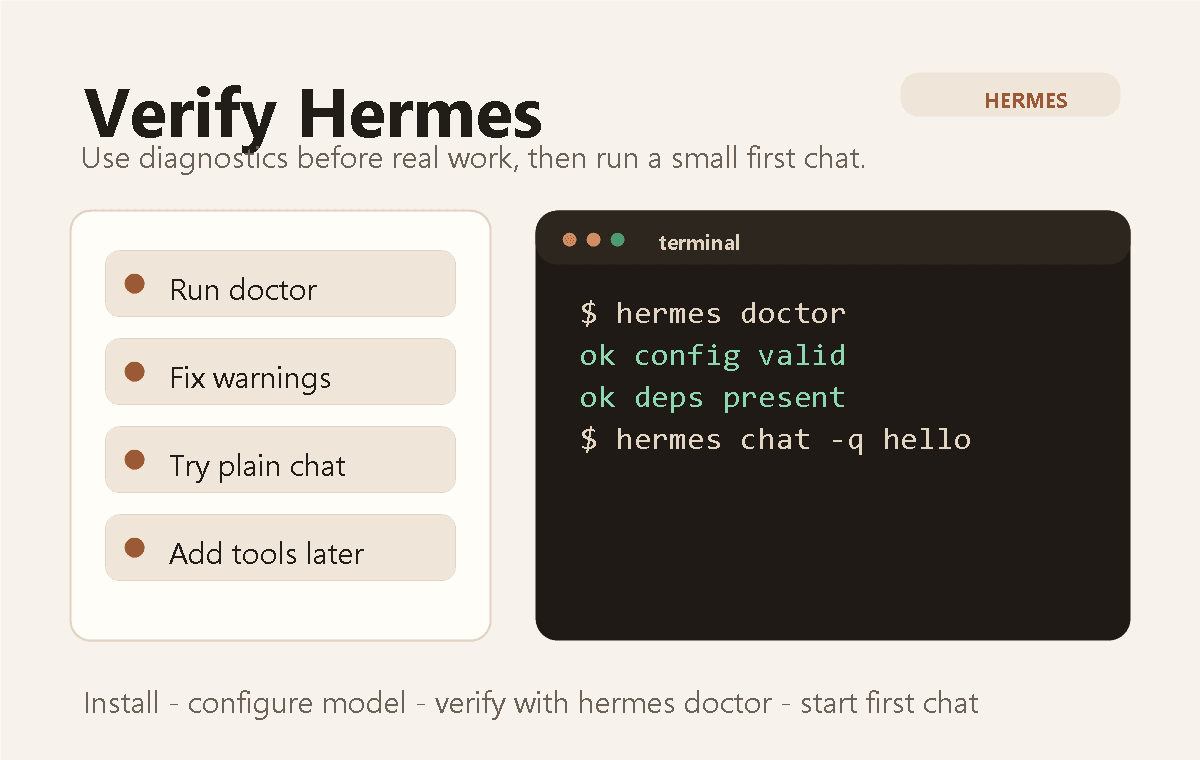
- 如果提示 API key not set,回到 hermes model 配置 provider
- 如果提示依赖缺失,按 doctor 输出修复
- 修复后再重新运行 doctor
- doctor 通过后再做真实任务
按顺序恢复到可用状态
遇到问题时建议按以下顺序排查。
hermes doctorhermes modelhermes setuphermes sessions listhermes --continue
- 先排配置和依赖,再排会话问题
- 先确认普通聊天可用,再接入消息平台
- 切换 profile 后如果找不到旧会话,检查 sessions list
- 多 provider fallback 不稳定时,先关闭复杂路由
核心要点
最小闭环是:安装成功、模型配置成功、doctor 通过、普通聊天能回复。
只有完成最小闭环后,再考虑浏览器工具、MCP、消息网关、Skills 和自动化任务。
常见问题排查
hermes: command not found
终端找不到 hermes 命令通常是 PATH 没刷新。
- 关闭终端重新打开
- Linux / macOS / WSL2 执行 source ~/.bashrc 或 source ~/.zshrc
- Windows 检查用户 PATH 是否包含 Hermes 安装目录
- 仍然失败时重新运行官方安装器并观察输出
API key not set 或 401/403
认证失败通常来自 Key 没填、Key 过期、额度不足或 provider 选错。
- 重新运行 hermes model
- 确认 API Key 没有多余空格
- 确认当前账号有该模型调用权限
- 确认 Base URL 和 provider 对应
模型名错误或自托管端点不兼容
如果 endpoint 能访问但回复异常,通常是模型名、接口路径或上下文长度不匹配。
- 先用 provider 官方控制台或 curl 单独测试端点
- 确认接口是 OpenAI-compatible 还是专有格式
- 确认模型上下文长度足够
- 关闭复杂 fallback,先跑通单模型
Windows 原生路径异常
Windows early beta 路径可能遇到编码、子进程或终端能力差异。
- 先重新打开 PowerShell
- 确认安装目录在 %LOCALAPPDATA%\hermes
- 检查是否被安全软件拦截
- 问题持续时改用 WSL2 安装路径
核心要点
排错时先保留最简单的配置:一个 provider、一个模型、一个普通聊天请求。
不要把 token、Key 或完整配置文件发到公开页面;需要求助时先脱敏。
其他应用教程
CC Switch
推荐跨平台 AI 终端配置管理工具,统一管理 Claude Code、Codex、Gemini CLI、OpenCode、OpenClaw 的 API 供应商、模型、MCP 和 Skills。
Claude Code
热门Claude Code 安装、区域限制处理、CC Switch 配置与 DeepSeek 模型接入完整教程
OpenClaw
开源开源AI助手平台,支持飞书集成,一键部署私人AI助理
OpenClaw 接入飞书
飞书基于飞书开放平台创建机器人,并通过 OpenClaw Feishu 插件把本地 AI 助手接入飞书对话
Claudian Obsidian 插件
插件在Obsidian中直接使用Claude AI助手,结合笔记与AI提升效率
LLM Wiki 知识编译器
知识管理将零散信息编译成结构化知识网络的AI驱动知识管理系统,基于Obsidian和Claude构建