OpenClaw 接入飞书
基于飞书开放平台创建机器人,并通过 OpenClaw Feishu 插件把本地 AI 助手接入飞书对话
配置前检查
- 确认工具读取的是哪个配置文件,避免改错项目目录或用户目录
- 准备 API Key、Base URL、模型名称和计费平台登录方式
- 先用测试模型跑通一次简单对话,再切换到更贵或更强的模型
- 把 API Key 放在环境变量或工具密钥管理里,不要写进公开仓库
常见排错
- 401/403:优先检查 API Key 是否复制完整、是否过期、是否有调用权限
- 404/模型不存在:检查模型名、Base URL、供应商兼容接口路径是否匹配
- 429:降低并发,开启重试退避,或升级额度与限速套餐
- 超时:先切换更快模型或国内直连 API,再缩短输入上下文测试
创建飞书应用
注册飞书开放平台账号
打开飞书开放平台,按页面提示登录或注册账号。
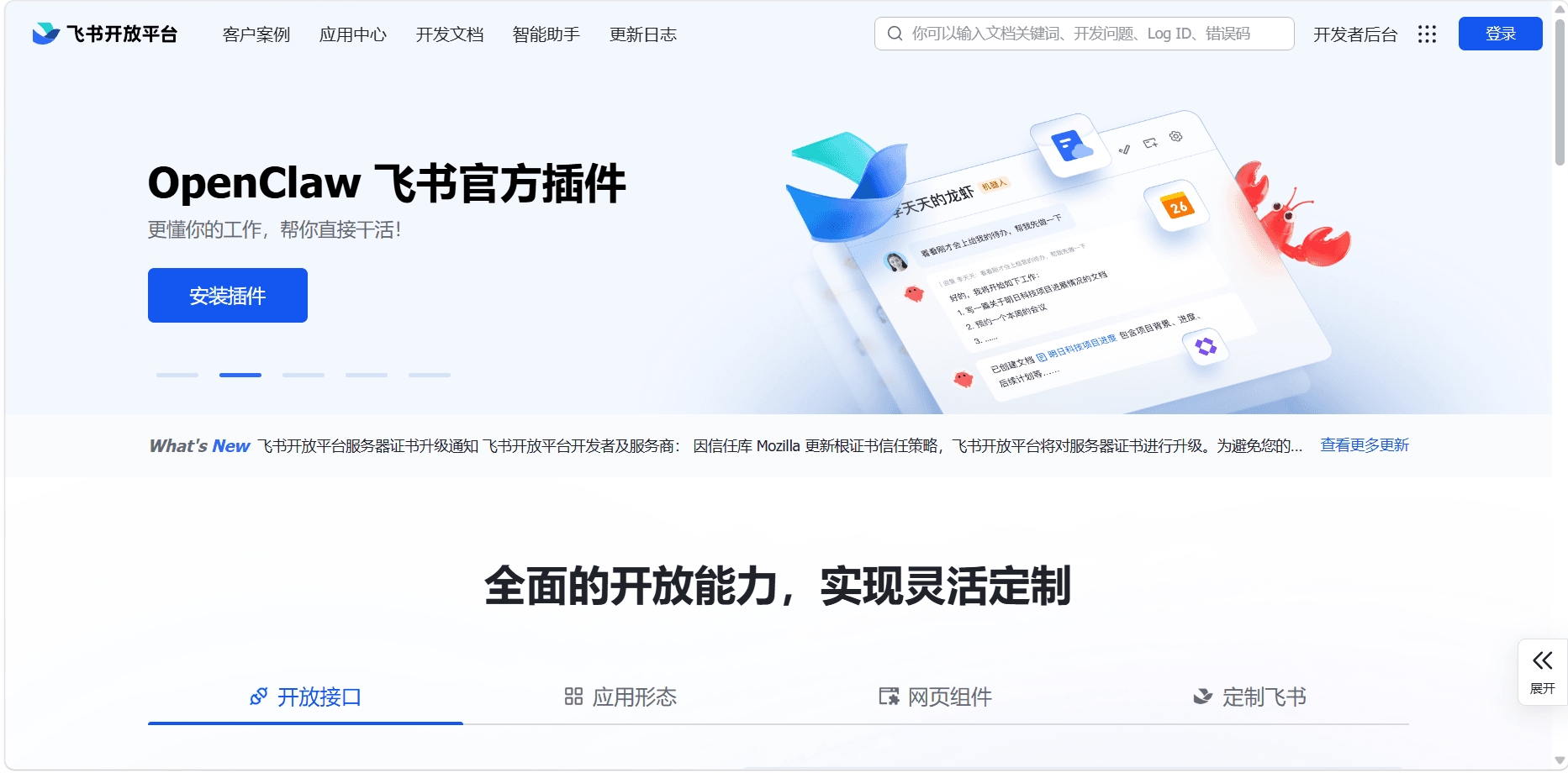
- 访问飞书开放平台
- 使用飞书账号登录
- 按提示完成开发者或企业相关信息确认
创建企业自建应用
在开发者后台创建企业自建应用,作为 OpenClaw 后续接入飞书的载体。
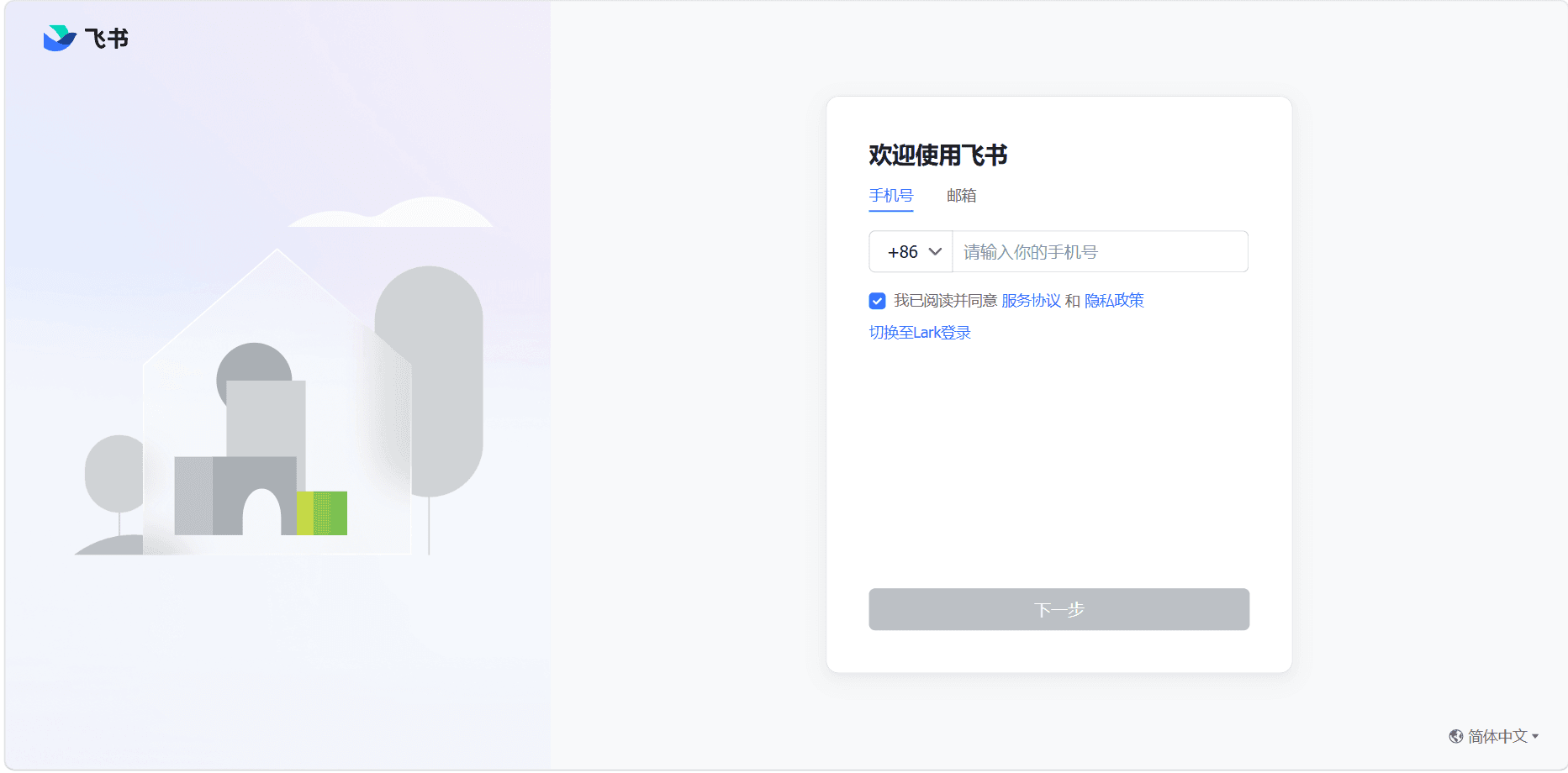
- 进入开发者后台
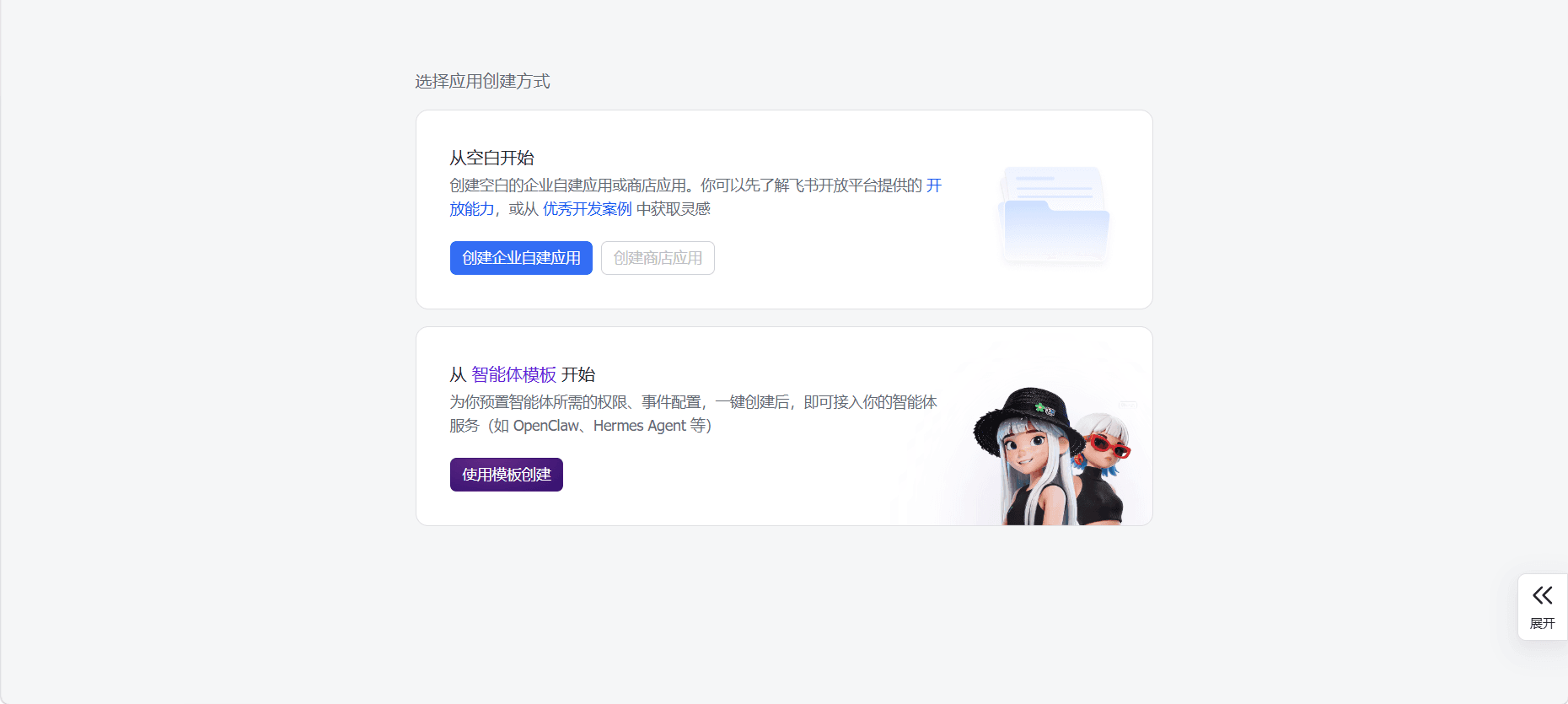
- 选择创建企业自建应用
- 填写应用名称和基础信息
- 创建完成后进入应用管理页面
核心要点
这里创建的是企业自建应用,不是应用商店应用
后续所有权限、机器人和事件配置都在这个应用里完成
获取应用凭证
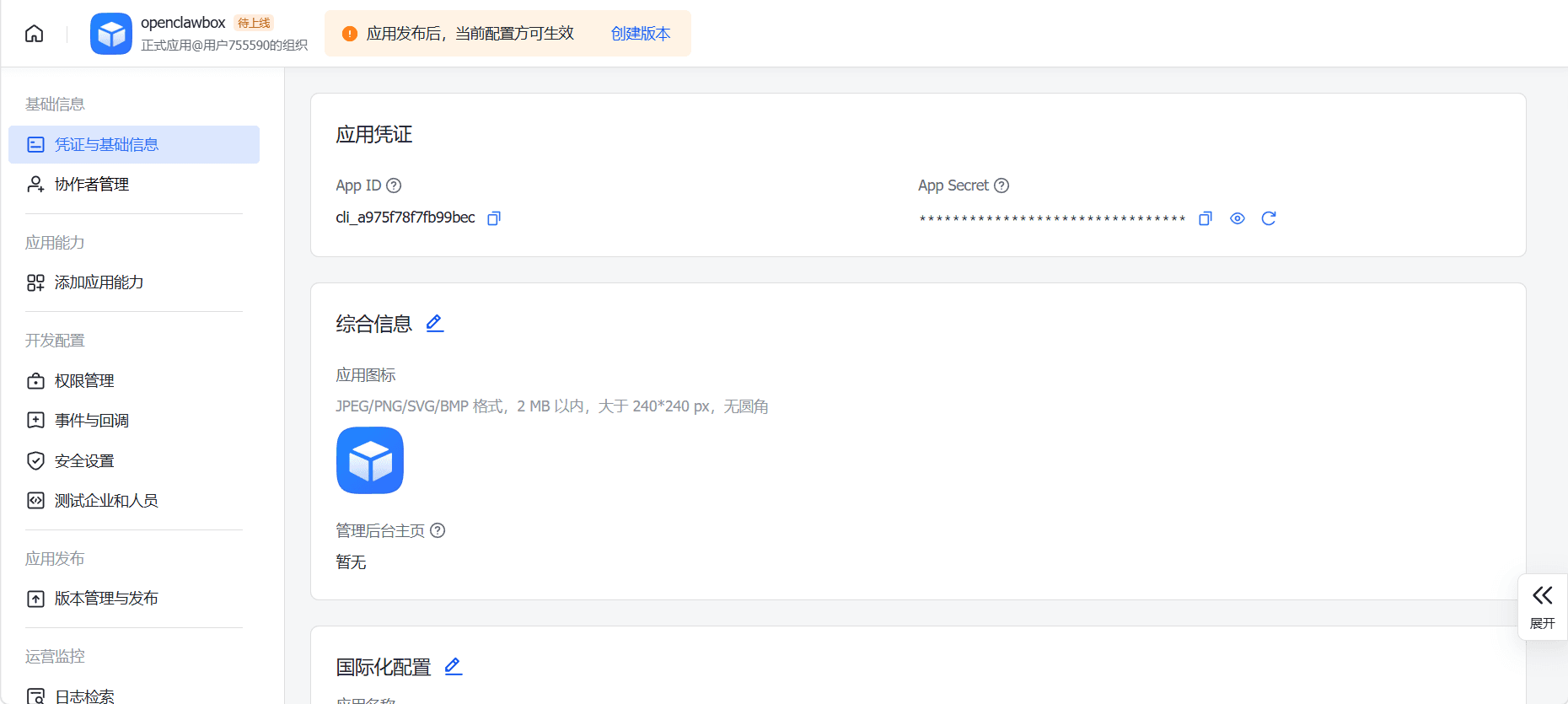
进入凭证与基础信息
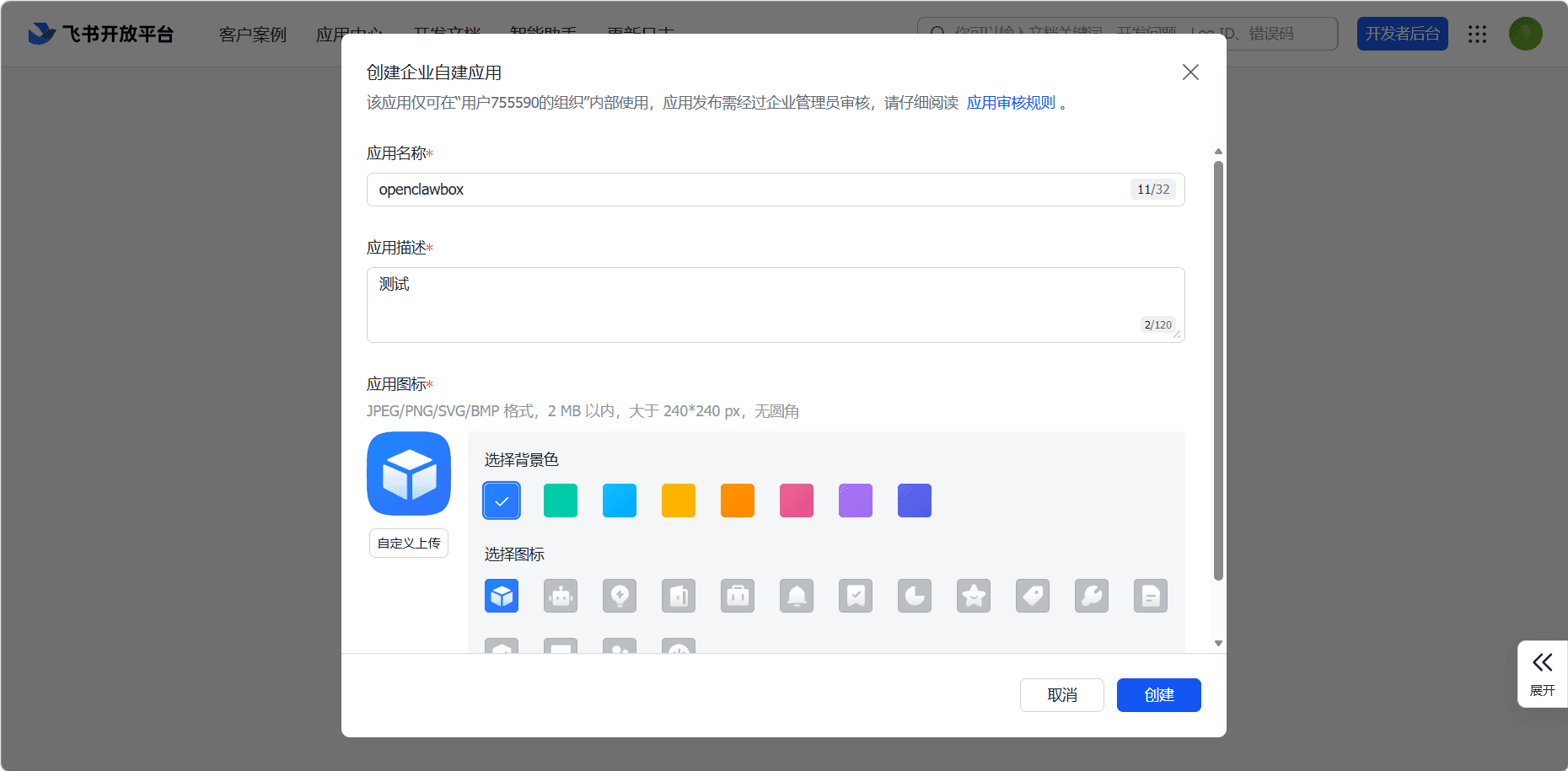
在飞书开放平台应用详情页中找到应用凭证区域。
- 进入刚创建的应用
- 打开凭证与基础信息页面
- 找到 App ID 和 App Secret
记录 App ID 和 App Secret
复制并保存 App ID 和 App Secret,后续配置 OpenClaw Feishu 插件时会用到。
- App ID 用于标识当前飞书应用
- App Secret 用于服务端鉴权
- 建议保存到本地安全位置,不要公开截图或上传仓库
添加机器人能力
打开添加应用能力
在应用能力配置区域点击添加能力。
- 进入应用能力页面
- 点击添加应用能力
- 准备添加机器人能力
选择添加机器人
在能力列表里选择机器人,并添加到当前应用。
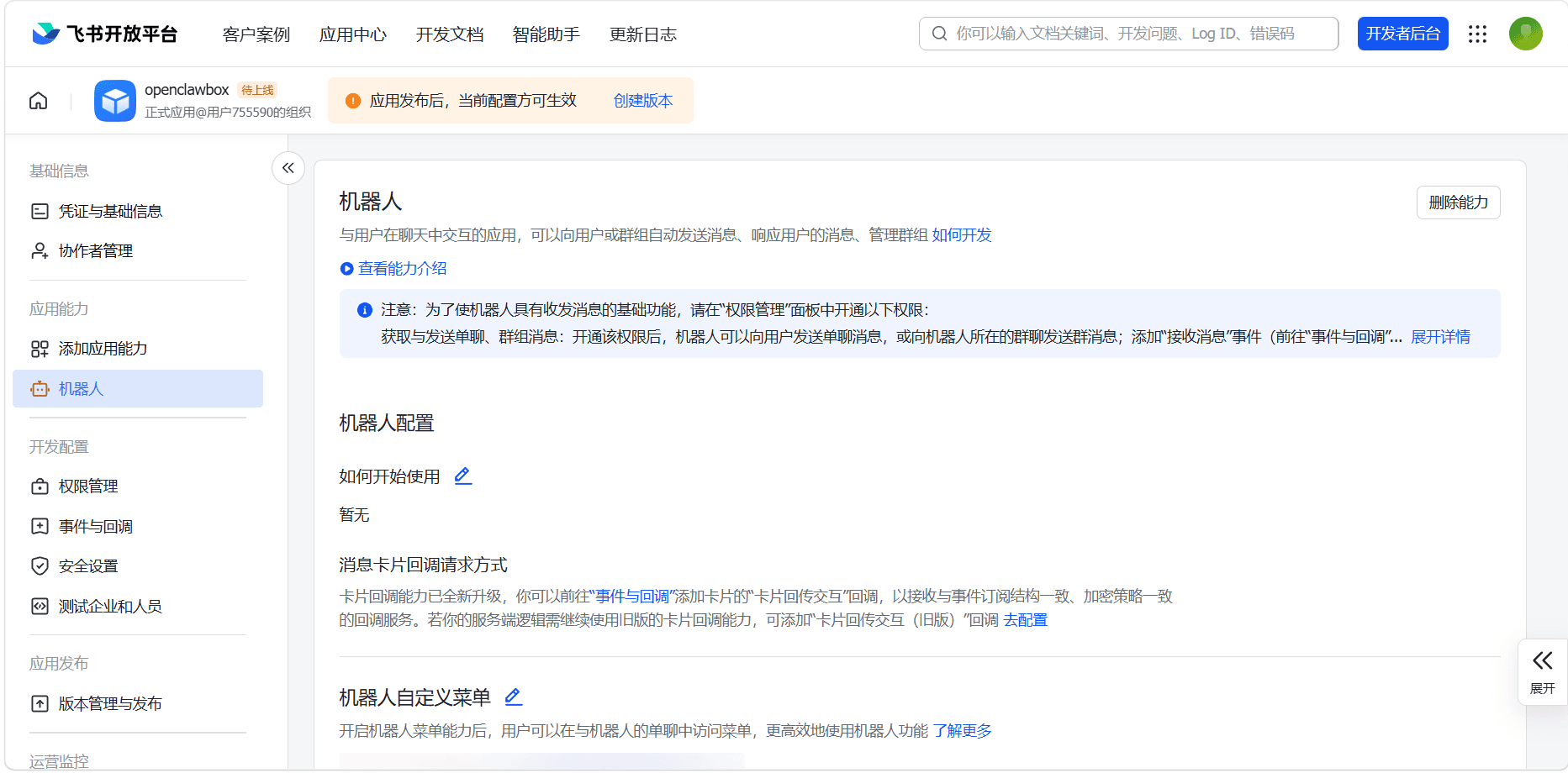
- 选择机器人能力
- 确认添加
- 添加后进入机器人相关配置
核心要点
机器人能力是 OpenClaw 接入飞书聊天的核心入口
如果没有添加机器人,后续即使权限正确也无法正常对话
配置应用权限
进入权限配置
打开权限管理页面,准备添加聊天与群组权限。
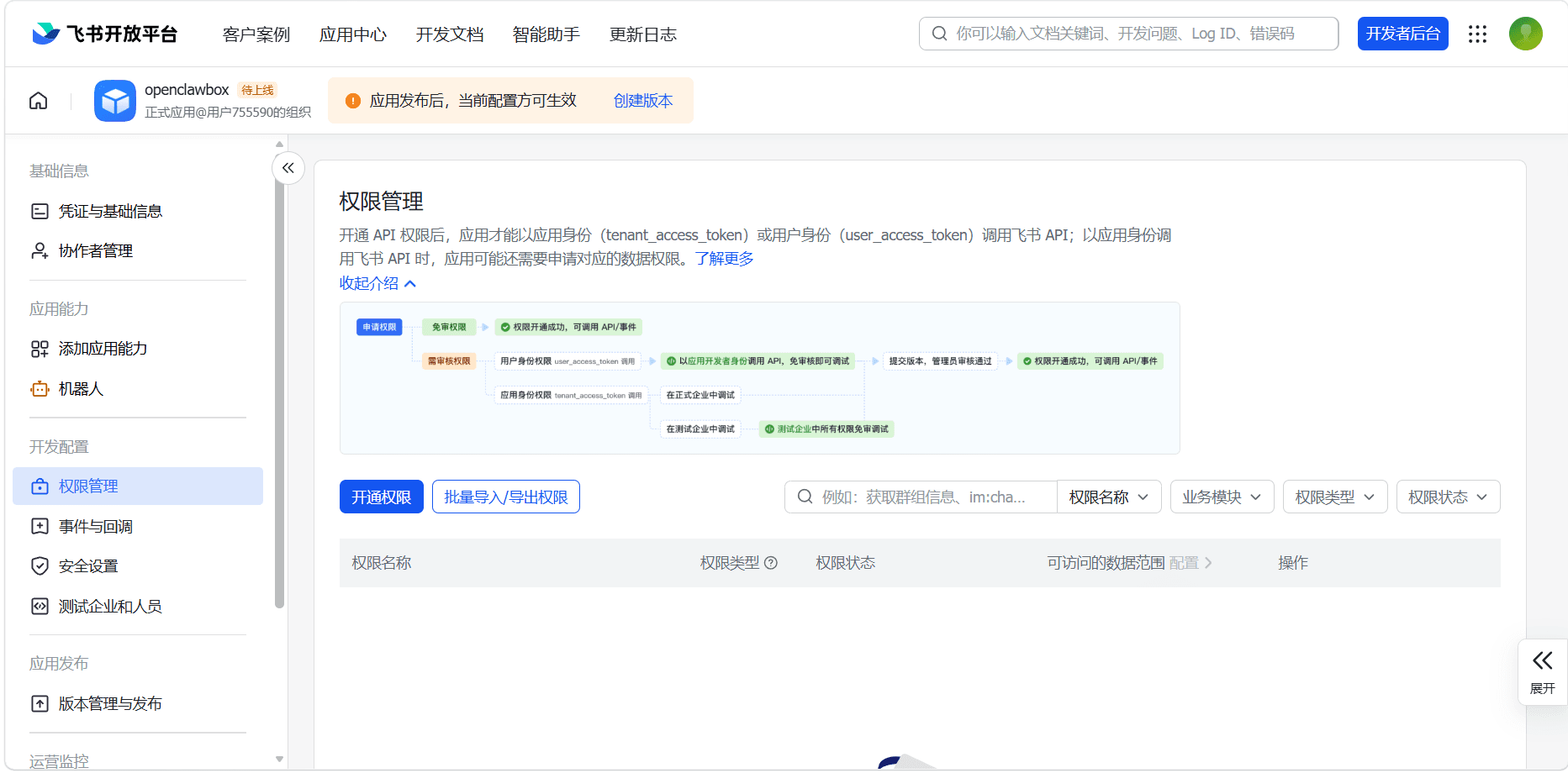
- 进入权限管理
- 切换到应用身份权限和用户权限相关区域
- 搜索 im: 快速定位消息权限
添加聊天与群组权限
按需选择接收消息、发送消息、群组相关权限,并确保应用身份权限和用户权限都已开通。
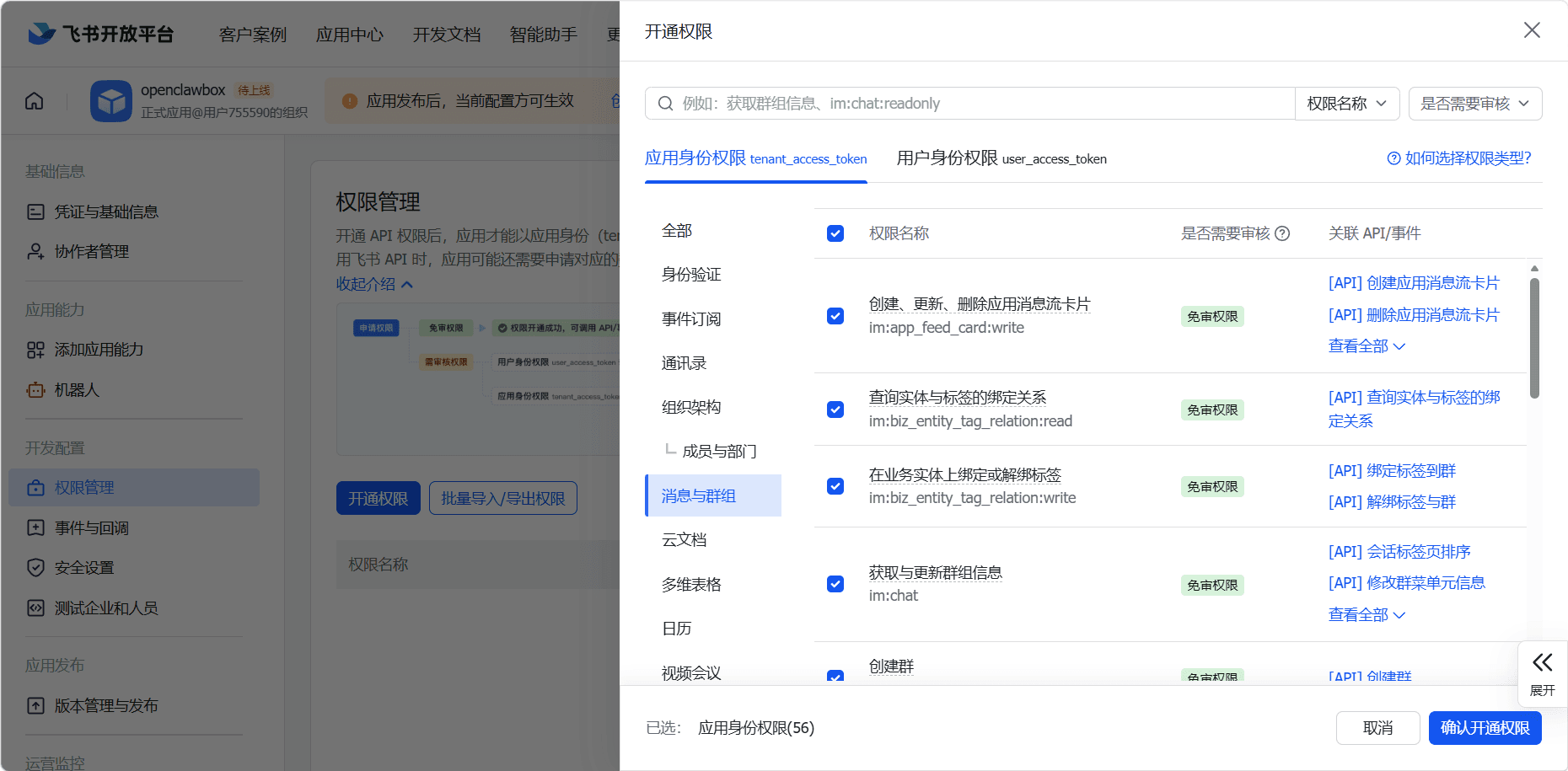
- 搜索 im: 统一筛选消息相关权限
- 添加聊天消息权限
- 添加群组相关权限
- 同时检查应用身份权限和用户权限
点击开通权限
权限选择完成后点击开通权限,并在确认弹窗里完成授权。
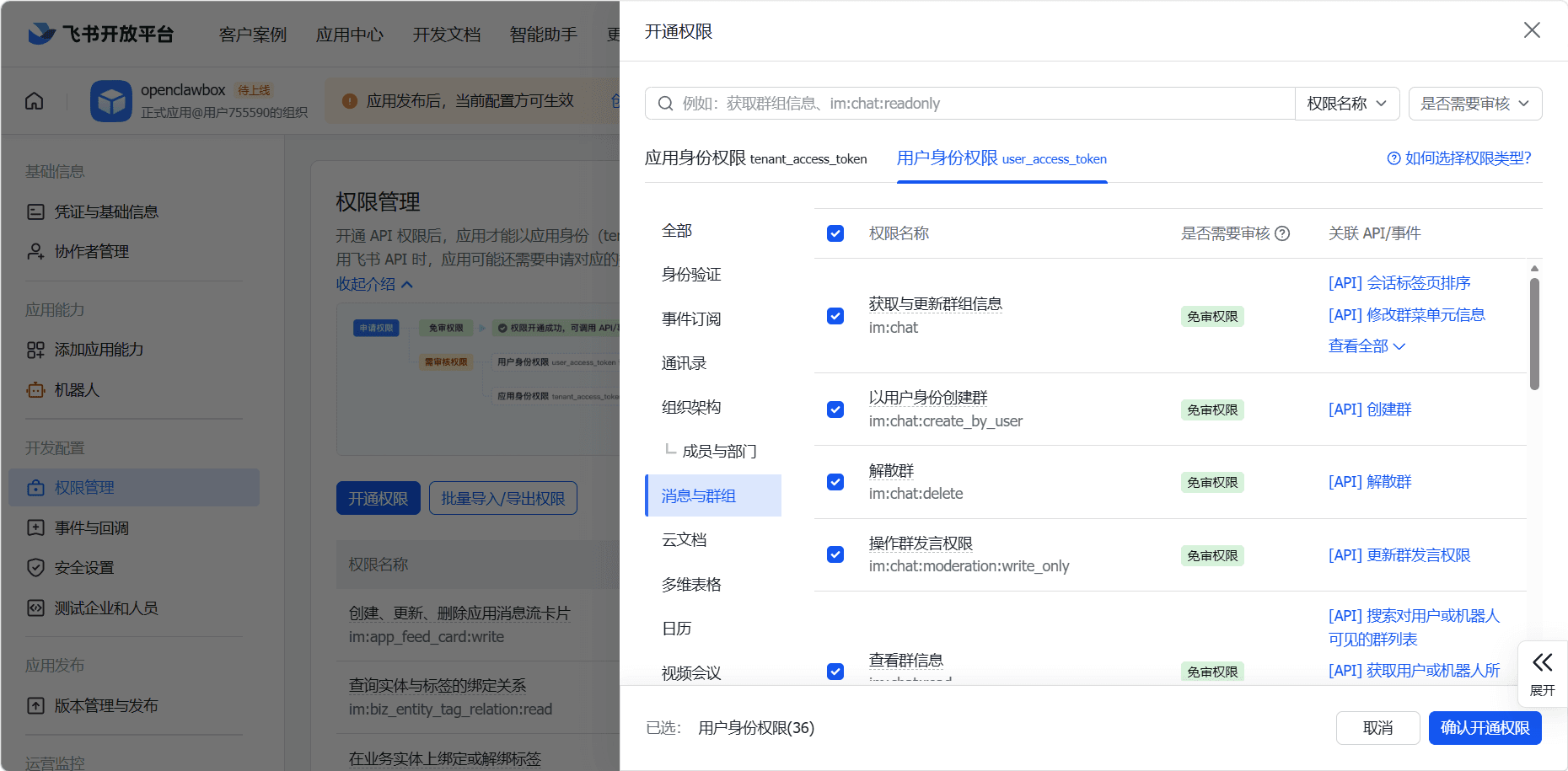
- 检查已选权限
- 点击开通权限
- 在确认弹窗里继续确认
启用机器人能力
进入机器人配置
回到机器人能力配置页,页面会提示需要配置订阅方式或长连接。
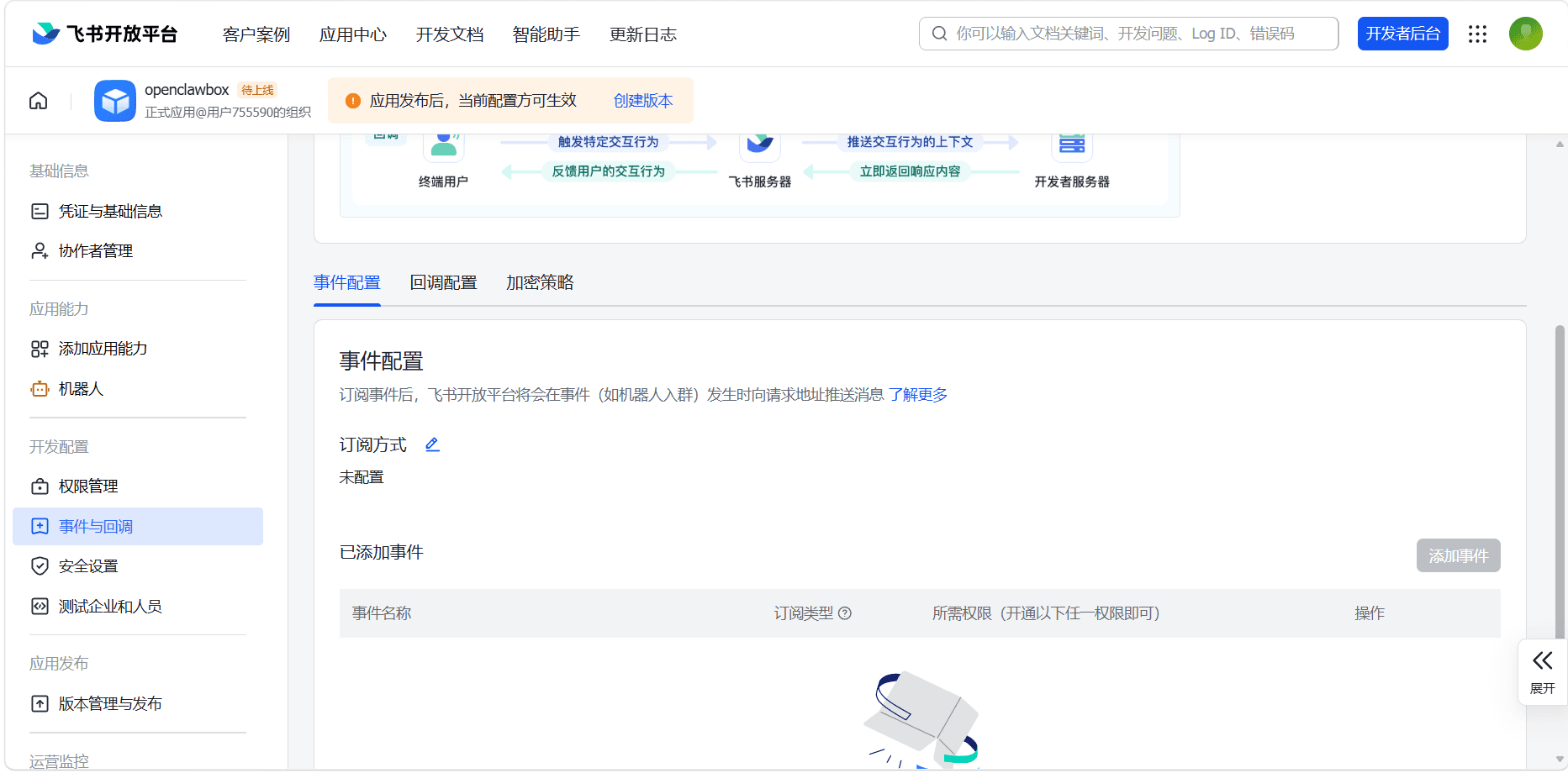
- 打开机器人能力配置
- 查看页面提示
- 点击弹出文本里的超链接
按 Python 形式创建长连接
根据页面引导,使用 Python 形式创建长连接。长连接运行后再回到飞书开放平台保存配置。
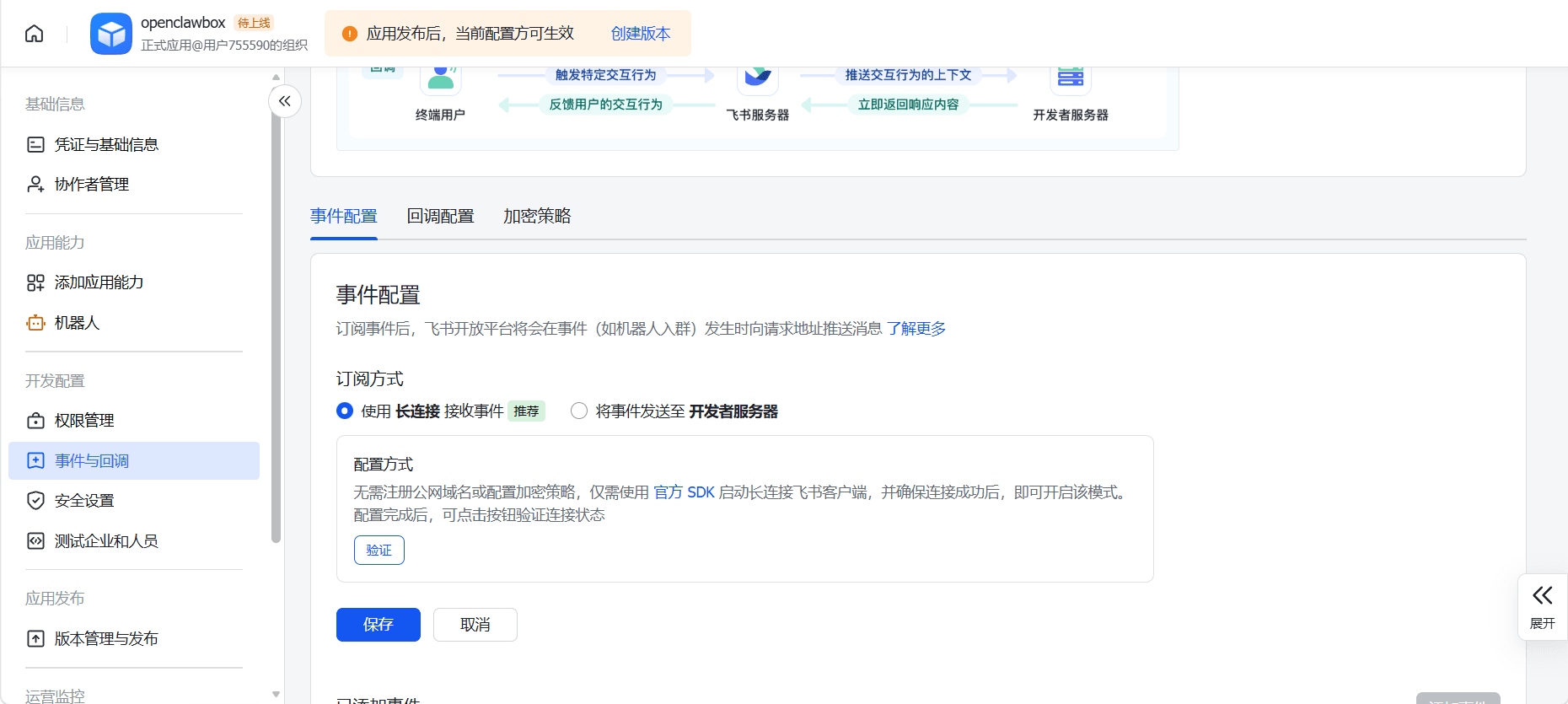
- 按飞书页面提示选择 Python 形式
- 保持长连接运行
- 再回到机器人配置页面继续保存
选择订阅方式并保存
点击订阅方式,完成机器人能力保存。
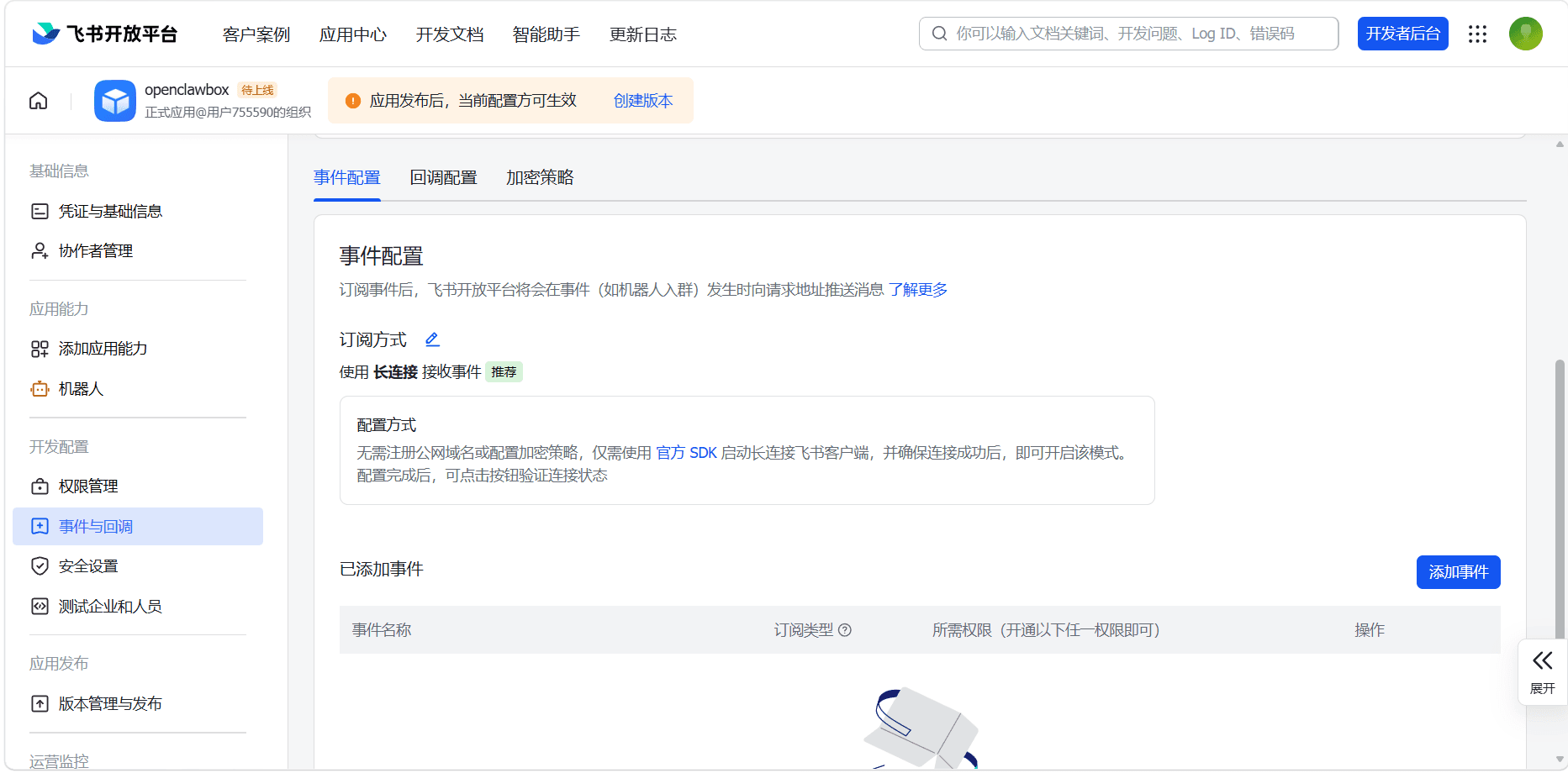
- 点击订阅方式
- 确认当前配置
- 点击保存
确认保存成功
保存后确认页面没有报错,机器人能力已启用。
- 查看保存结果
- 如果失败,先确认长连接是否仍在运行
- 确认权限是否已经开通
添加接收消息事件
点击添加事件
进入事件订阅配置,点击添加事件。
- 进入事件订阅页面
- 点击添加事件
- 准备搜索消息事件
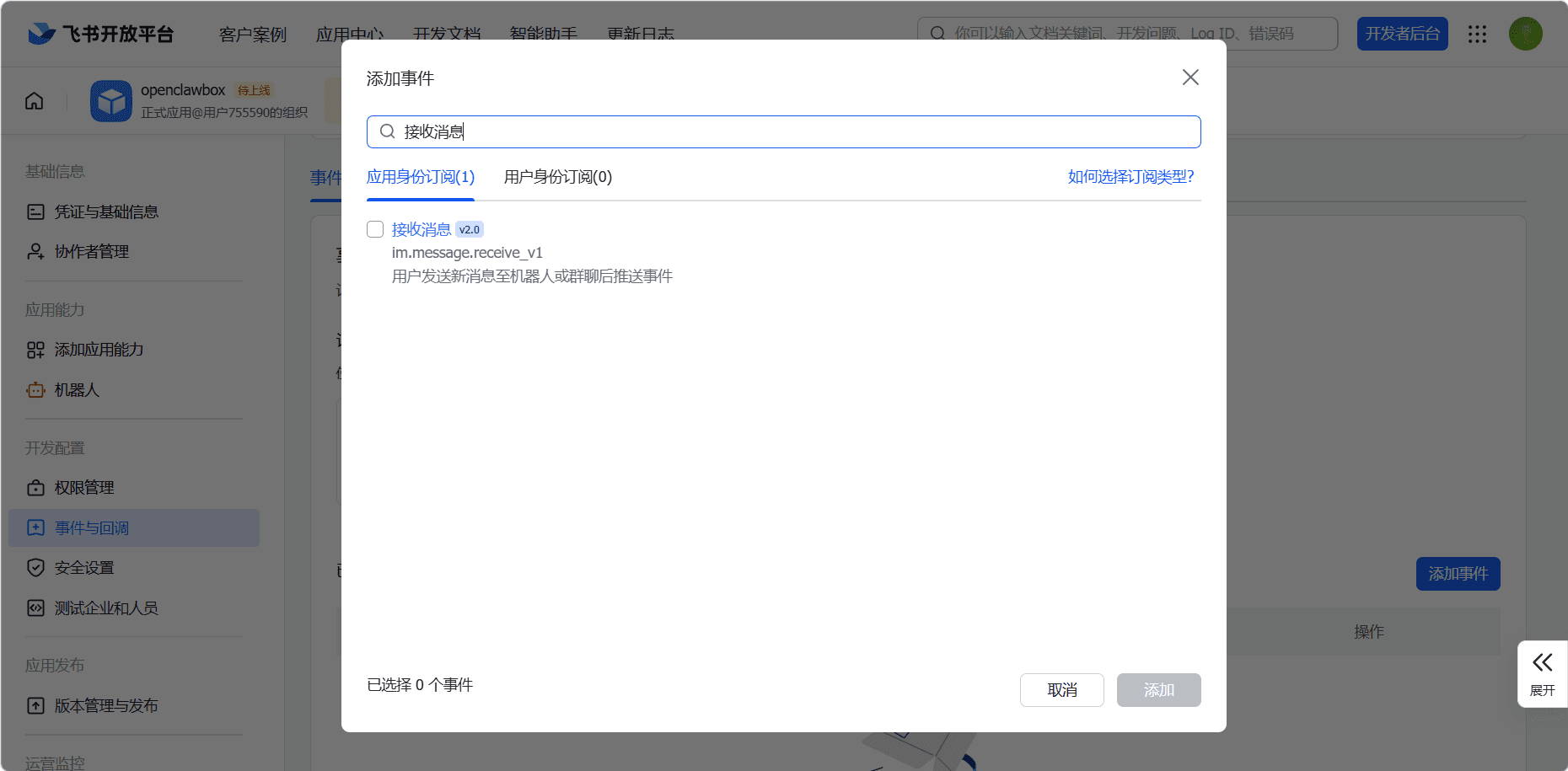
搜索并添加接收消息
搜索接收消息,选择对应事件并添加。
- 搜索接收消息
- 选择消息接收事件
- 点击添加
- 完成后飞书应用部分配置结束
核心要点
到这一步,飞书开放平台侧的应用、机器人、权限和事件已经配置完成
接下来切换到 OpenClaw 侧安装和配置 Feishu 插件
安装 Feishu 插件
在 WSL 下安装插件
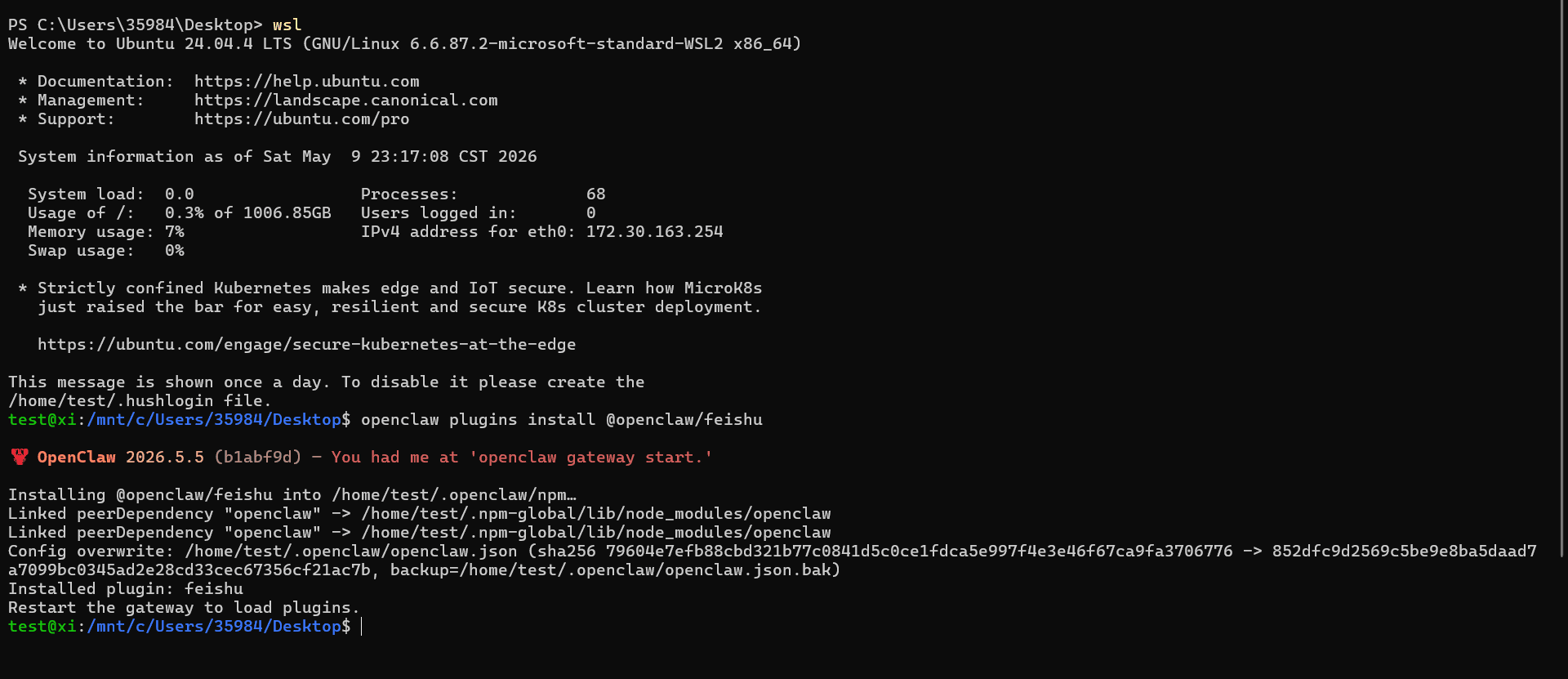
打开 WSL 终端,执行 OpenClaw Feishu 插件安装命令。
openclaw plugins install @openclaw/feishu
- 确保 OpenClaw 已经安装完成
- 在 WSL 或当前 OpenClaw 运行环境执行命令
- 等待插件安装完成
确认插件安装完成
安装完成后继续进入 OpenClaw 的插件配置向导。
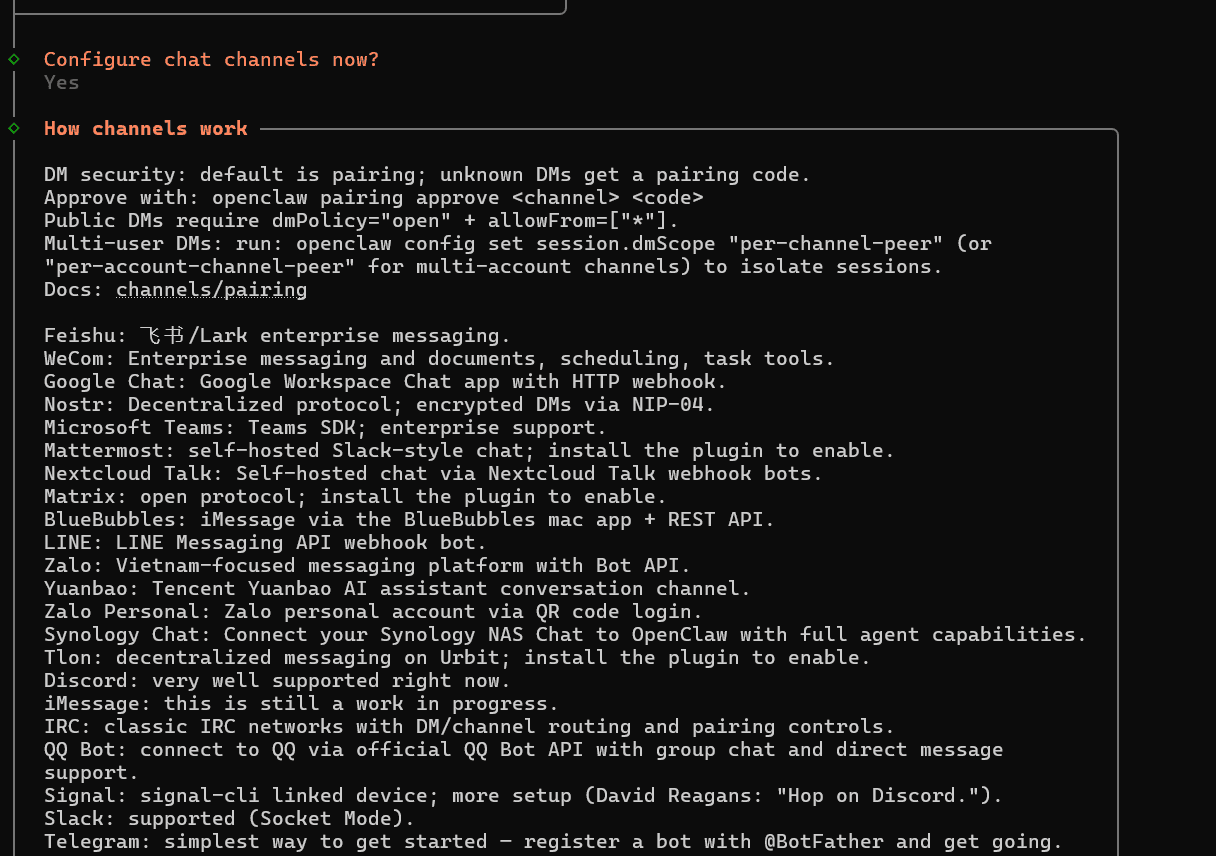
- 观察终端输出是否有明显报错
- 如果下载失败,先检查网络和 npm 源
- 安装成功后开始配置 App ID 和 App Secret
通过向导配置
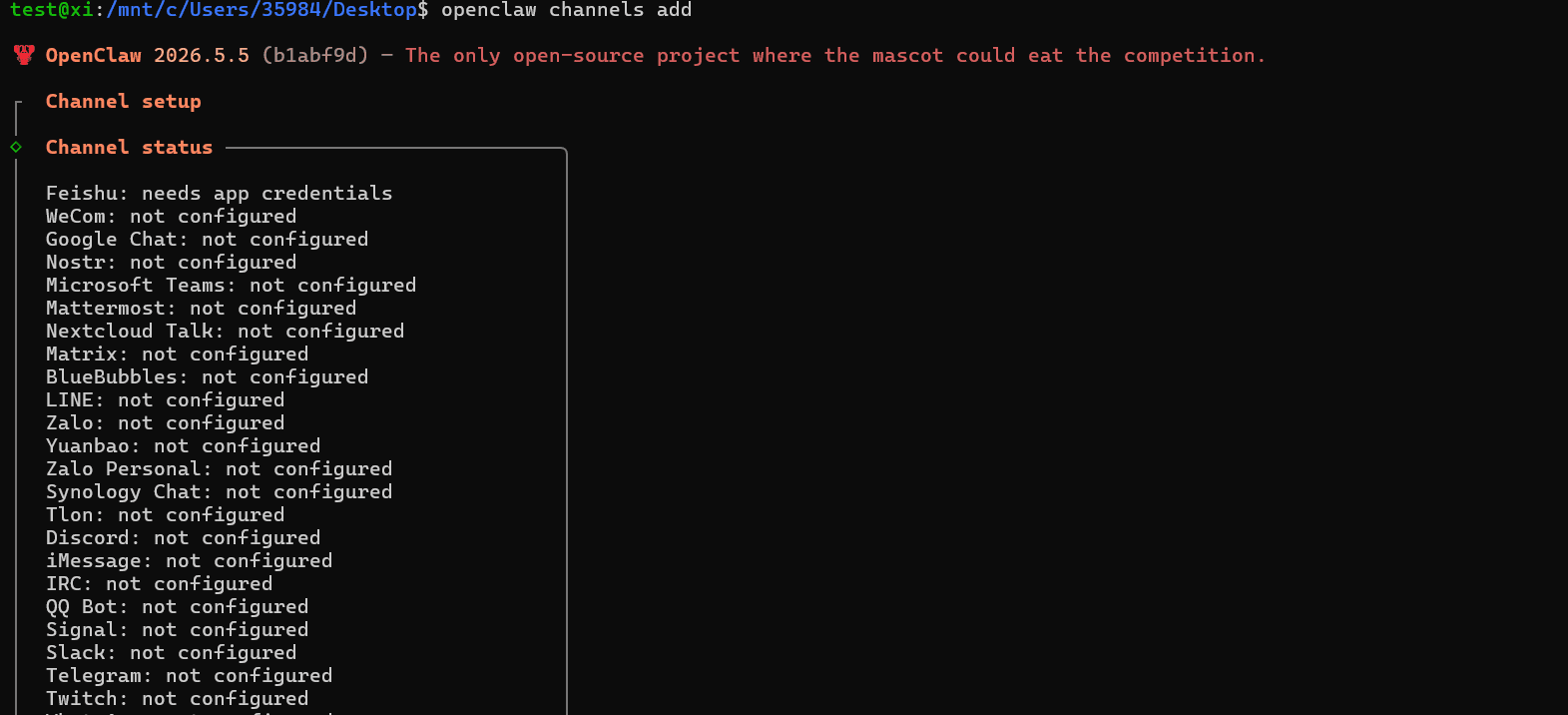
启动插件配置向导
进入 OpenClaw 插件配置流程,选择 Feishu 插件。
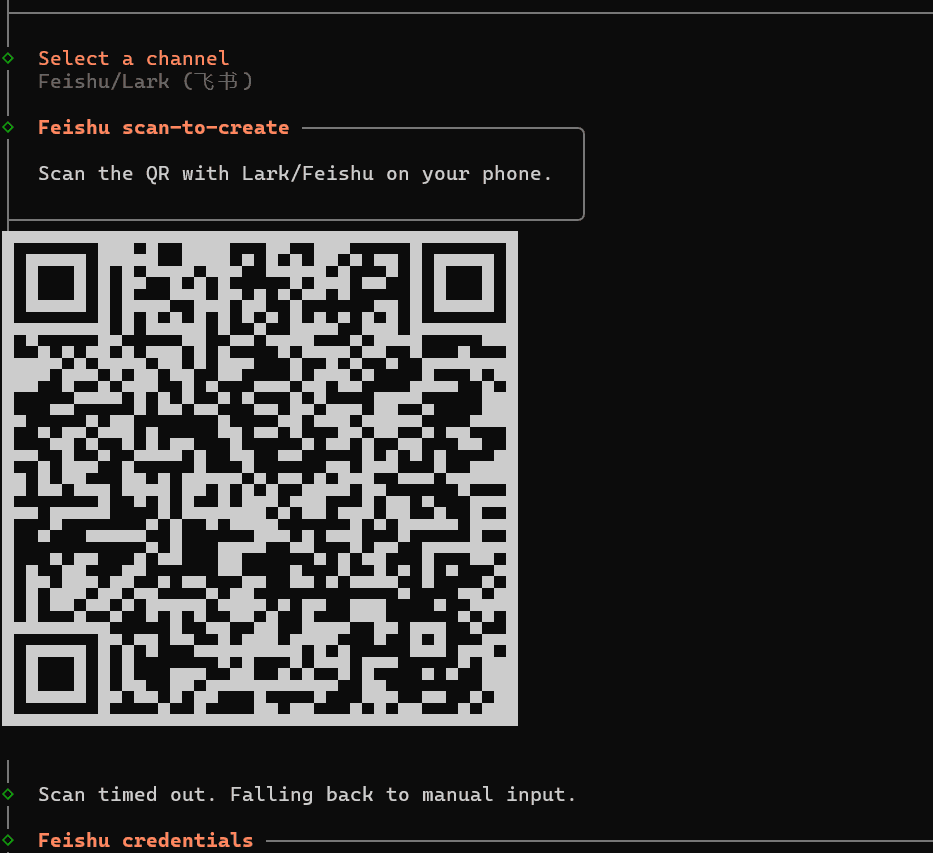
- 选择 Feishu 插件
- 进入交互式配置
- 按提示继续
填写飞书应用凭证
按向导提示填入飞书开放平台里的 App ID 和 App Secret。
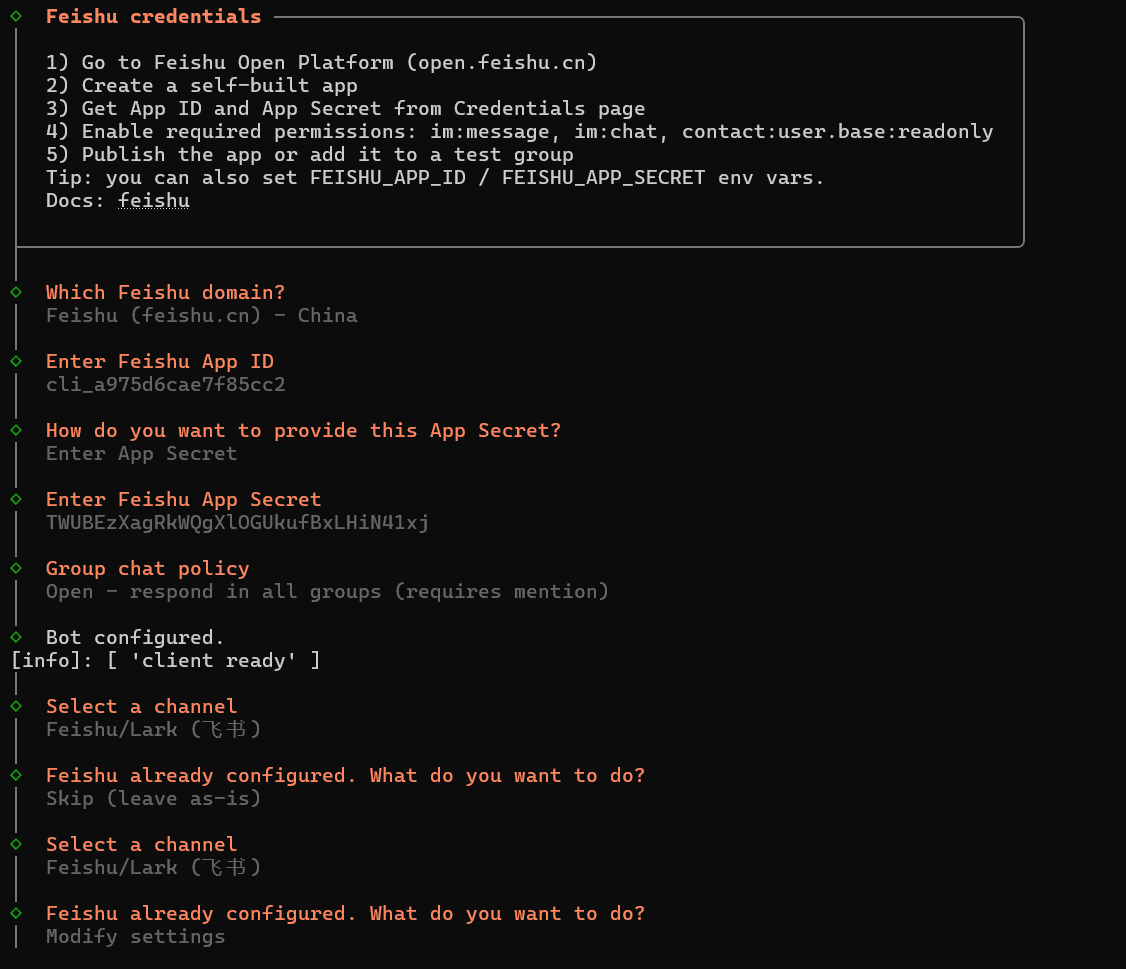
- 填入 App ID
- 填入 App Secret
- 检查没有复制多余空格
- 保存配置
核心要点
新手优先使用向导配置,减少手动编辑配置文件的格式错误
配置完成后再启动 gateway 做真实消息测试
通过配置文件配置(可选)
打开配置文件
找到 OpenClaw 配置文件,定位 Feishu 插件相关配置。
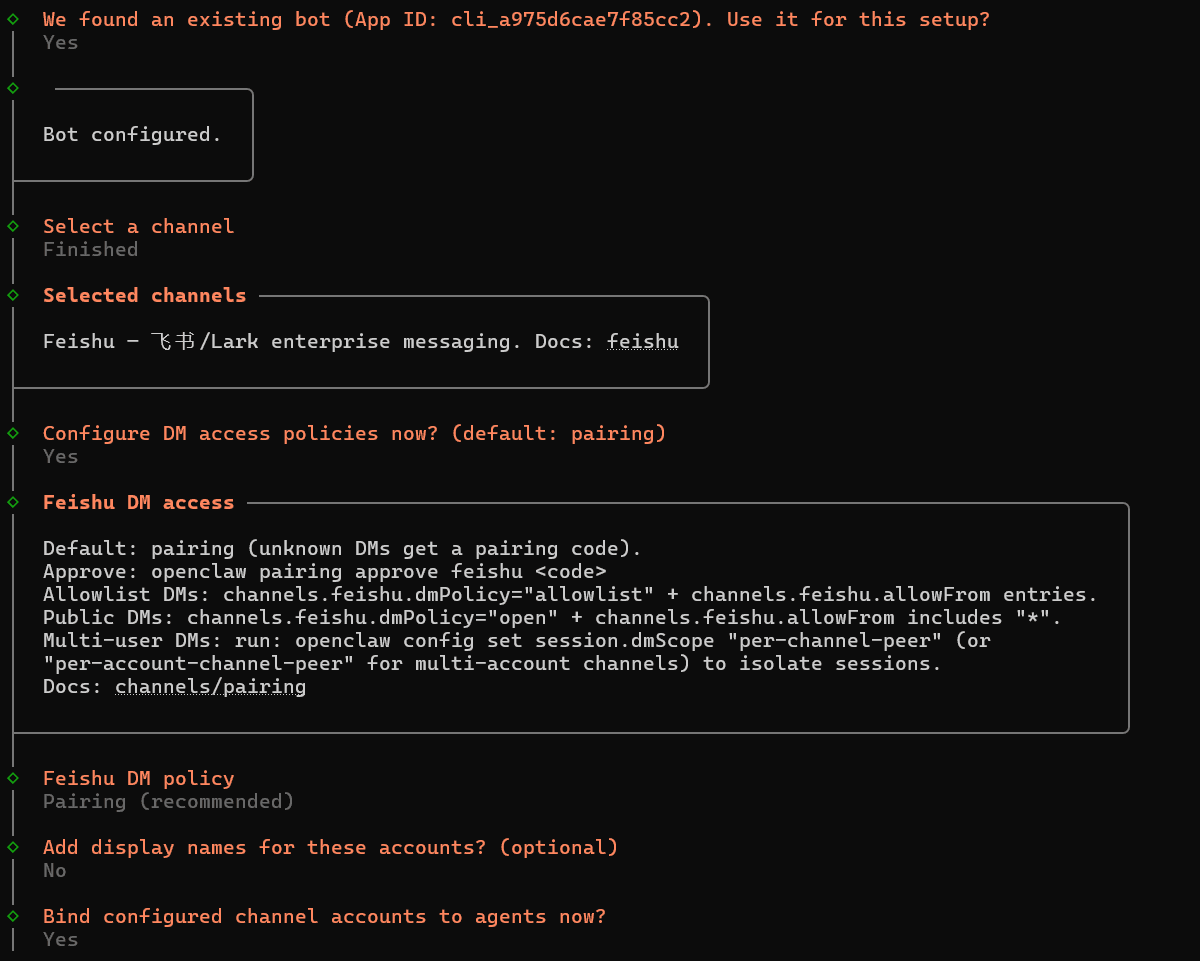
- 先备份原配置文件
- 找到 Feishu 插件配置区域
- 确认字段位置和 JSON 格式
写入飞书应用信息
把 App ID 和 App Secret 写入配置,并保存文件。
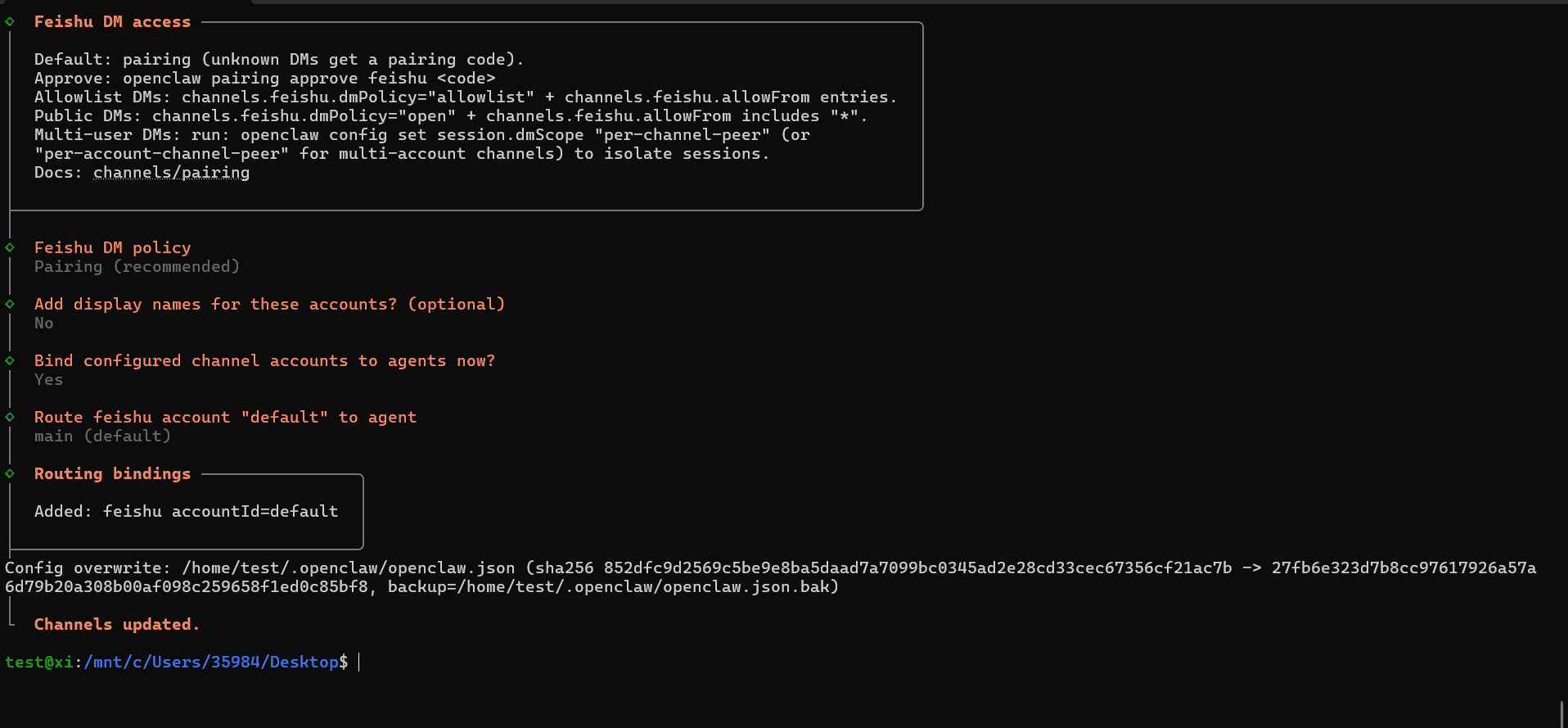
- 填写 App ID
- 填写 App Secret
- 保存后检查 JSON 或配置格式是否有效
- 不熟悉配置文件时优先回到向导方式
启动并测试
启动网关
在终端启动 OpenClaw Gateway,让飞书插件开始监听和处理消息。
openclaw gateway
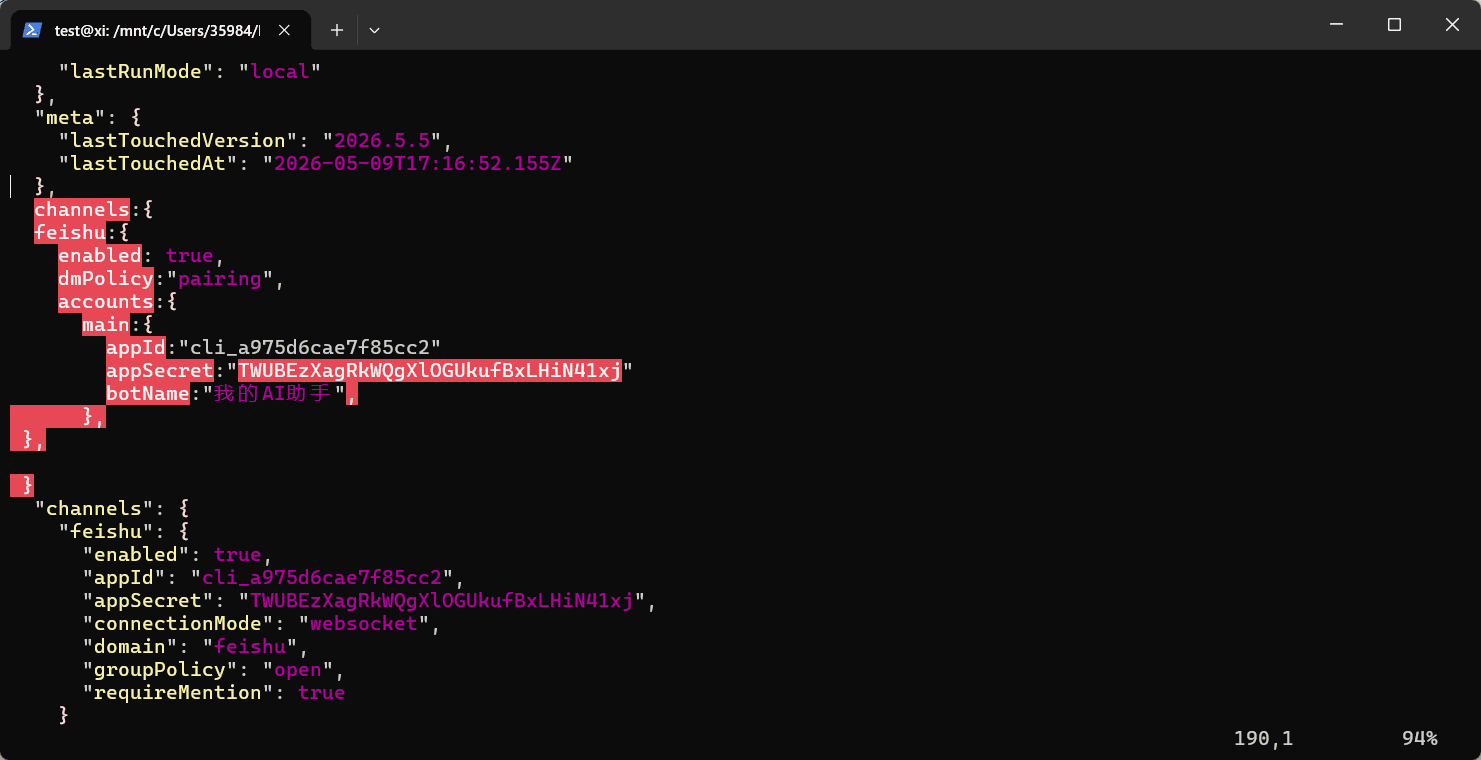
- 保持 gateway 进程运行
- 确认终端没有报错
- 启动后再到飞书里测试机器人
发送测试消息
在飞书中找到刚创建的机器人,发送一条普通消息。
- 打开飞书客户端
- 找到创建的机器人
- 发送一条普通消息
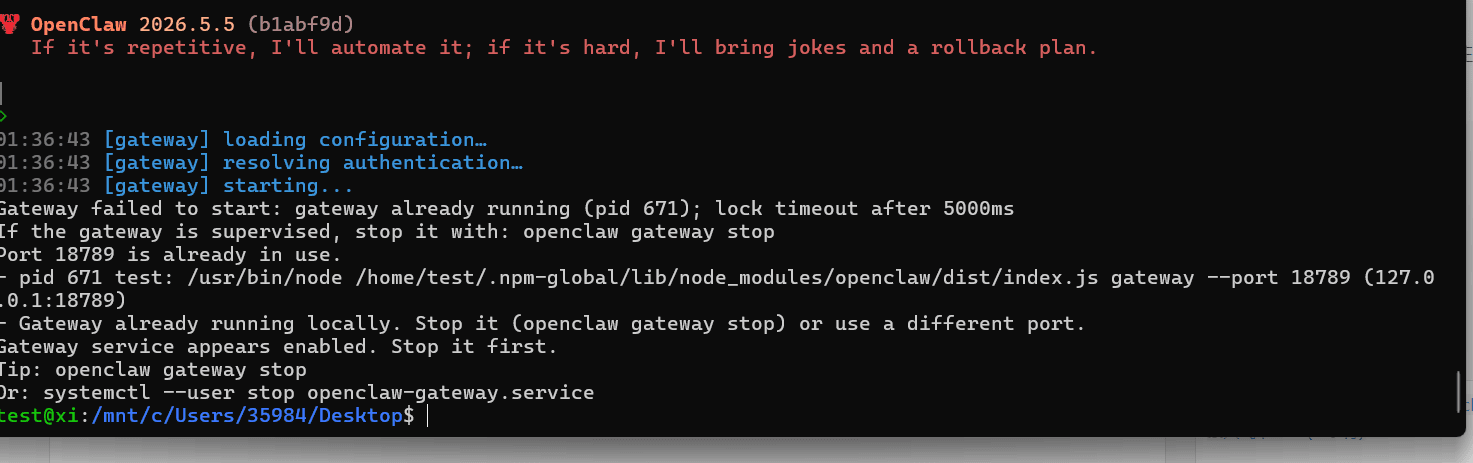
- 默认情况下机器人会回复一个配对码
批准配对码
复制机器人返回的配对码,在终端执行批准命令。批准后即可正常与机器人对话。
openclaw pairing approve feishu <配对码>
- 把 <配对码> 替换成飞书机器人实际返回的代码
- 执行批准命令
- 回到飞书再次发送消息测试
- 能正常回复即代表 OpenClaw 接入飞书完成
核心要点
第一次对话需要配对授权,完成后即可正常使用
如果飞书没有收到回复,优先检查 gateway 是否仍在运行、App ID 和 App Secret 是否正确、权限和事件是否完整
其他应用教程
CC Switch
推荐跨平台 AI 终端配置管理工具,统一管理 Claude Code、Codex、Gemini CLI、OpenCode、OpenClaw 的 API 供应商、模型、MCP 和 Skills。
Claude Code
热门Claude Code 安装、区域限制处理、CC Switch 配置与 DeepSeek 模型接入完整教程
OpenClaw
开源开源AI助手平台,支持飞书集成,一键部署私人AI助理
Claudian Obsidian 插件
插件在Obsidian中直接使用Claude AI助手,结合笔记与AI提升效率
LLM Wiki 知识编译器
知识管理将零散信息编译成结构化知识网络的AI驱动知识管理系统,基于Obsidian和Claude构建